發表文章

目前顯示的是有「ubuntu」標籤的文章

ubuntu 9.10 karmic koala 初用心得

圖片
ubuntu 9.10 因果的無尾熊出來了,就去了一趟木珊動物園看一下無尾熊 當然也順便看了一下 Linux 的吉祥物企鵝 我是直接從 9.04 升級上去的,所以有些部份還不能算是真的到 9.10 ,像升級上去的依然還是 grub ,而不是 grub2,可能還有其他的狀況,在升級上去的情況下會有所不同 心得: 1. 開機畫面的流程改變了,從 sysv-rc-conf 中看到 gdm 預設是 disabled ,不知道以後怎麼設定成純文字介面,開機速度加快了,有關開機速度還有新的開機畫面,youtube 都找得到,自己去看一下好了,實在很難說明 2. ibus 變成預設輸入法了,試了一下,搭配無蝦米還是 gcin 比較習慣,所以就換回來了 3. ubuntu one 和 nautilus 結合在一起,可以很方便的存取網路磁碟 4. 多了很多漂亮的桌布 5. 因為我的 ram 有 4G ,但我是用 32 bit 的系統,用預設的 generic kernel 本來只能用到 3.xG 的 ram,可是它自動幫我帶了了 generic-pae kernel 的,所以用 32 bit 的人也可以直接使用到 4G 了 已知問題: 1. gdmsetup 已經無法設定登入畫面的 theme ,目前找到的解法都是直接透過 gconf 來更改,登入 theme 的結構似乎也改變了,在新的設定工具出現之前(?),要調整登入 theme ,會有點麻煩 2. 還沒想到

nvidia vdpau for ubuntu 9.04

本來寫在 這篇 的,其中的 rvm 的源中的檔案似乎有問題 於是換用了 nvidia 的源 增加 nvidia-vdpau 的源 echo "deb http://ppa.launchpad.net/nvidia-vdpau/ppa/ubuntu jaunty main" | sudo tee -a /etc/apt/source.list 增加對應的金鑰 sudo apt-keyapt-key adv --keyserver keyserver.ubuntu.com --recv-keys 71609D4D2F1518FA9C5DC0FB1DABDBB4CEC06767 另外在播放時,會出現 Cannot find codec 'h264_vdpau' in libavcodec 需要把 libavcodec 換成 libavcodec-unstripped-52 sudo apt-get install libavcodec-unstripped-52 這樣就可以了

[ubuntu] nvidia 顯示卡使用 vdpau 硬體解碼播放影片

圖片
筆者最近入手了 nvidia 9400 GT 這張顯示卡 (雖然已經是 9800GT 當道的時代,但筆者選了張最便宜的 nvidia 顯卡, 因為筆者不打電動,要打電動這張其實也夠了,選 nvidia 的原因主要是考慮對 Linux 的支持, Intel、ATI 的不要打我,我真的私心覺得 nvidia 目前對 Linux 支持還是比較好) 新的顯示卡支援了 nvidia 的 vdpau 硬體解碼功能,vdpau 提供了對 mpge1, mpeg2, H264, VC-1, WMV3/WMV9 的硬體解碼支援 有關更詳細的 vdpau 說明,及那些顯示卡支援可以參考 維基百科 要使用 vdpau,首先要有張支援 vdapu 的顯示卡(這不是廢話嗎) 然後要使用 180.6 以上版本的 driver 接著就使用支援 vdpau 的軟體,以下使用 mplayer/smplayer ubuntu 9.04 內建的 nvidia driver 已經在 180.6 以上版本了,在此就不對如何安裝 nvidia drvier 做討論了,就直接說明如何安裝加上 vdpau 功能的 mplayer/smplayer 增加 mplayer 及 smplayer 的源 echo "deb http://ppa.launchpad.net/rvm/mplayer/ubuntu jaunty main" | sudo tee -a /etc/apt/source.list sudo apt-key adv --keyserver keyserver.ubuntu.com --recv-keys 85c8674a3706facd12503abc015a66e603e02400 echo "deb http://ppa.launchpad.net/rvm/smplayer/ubuntu jaunty main" | sudo tee -a /etc/apt/source.list sudo apt-key adv --keyserver keyserver.ubuntu.com --recv-keys e23a3c5344ae497c2fee7b0ba7e13d78e4a4f4f4 接著就可以透過 apt 來安裝新的 mplayer/smplayer s...

[ubuntu] 解決 Firefox 3.5 觀看 youtube 時全螢幕會當的問題

參考: http://www.dslreports.com/forum/r22636038-SOLVED-Firefox-35-crashes-when-viewing-fullscreen-videos 在使用 firefox 3.5 時,在觀看 youtube 影片,使用全螢幕功能就會停住,失去回應 查一下可能是 nvidia 顯卡才會遇到 解決的方法就是在啟動 firefox 3.5 時,預先載入 /usr/lib/libGL.so.1 編輯 /usr/bin/firefox-3.5 在第二行加上 export LD_PRELOAD=/usr/lib/libGL.so.1 應該就可以了

[ubuntu] firefox 3.5 與 google toolbar

firefox 3.5 發佈一陣子了,現在已經到了 3.5.2,許多外掛也已經推出對應的版本了 在 ubuntu 中,以 firefox-3.5 這個套件存在 在 gnome 的功能表中以 Shiretoko Web Browser 存在 第一次啟動 firefox 3.5 會把原來 firefox 3.0 的設定都複製一份 當然會有一些外掛不能使用,這不在本篇的討論之中 這裡要討論的是 google toolbar ,這個沒有發生錯誤 但升級到 3.5 卻不正常的奇怪外掛 升級到 firefox 3.5 後,google toolar 的選項可能打不開 翻譯不能用,還不時會有空白的 tooltip 出現在畫面上 解決方法查到是說重裝 google toolbar 就可以了 可是連到 google toolbar 的首頁,它無法辯識 firefox 3.5 所以不能安裝 但可以到 mozilla add-on 的 google toolbar 網頁來安裝 https://addons.mozilla.org/zh-TW/firefox/addon/6249 重新安裝後,google toolbar 也正常了

[筆記]單軌的 CD 備份成多檔案 mp3

朋友有片 CD 想要備份,封面上明明是印出很多首曲目 可是內容打開一看只有一個音軌,這可麻煩了 不是單單把音軌取出來就行了 而且不知為何,這張 CD 播放軟體透過 CDDB 抓到的還是單軌的資料 以下是我的做法,當然也許有更好的: 1. 將音軌抽出成 wav 檔案,我是直接用 cdfs 做,就是在 nautilus 裡面,對著光碟機就可以直接打開,將裡面的音軌拉到資料夾就直接變成 wav 檔案 2. 將 wav 檔透過 lame 這個程式轉成 mp3,我為了要比較好的音質,所以幾個參數都調整過,當然檔案就比較大 lame -b 320 --preset extreme -V0 Track1.wav out.mp3 3. 在 freedb.org 中尋找專輯資料,輸入轉輯名稱後,同時找到單軌跟多軌的,自動抓到的大概就是單軌的,抓錯了,將多軌的資料下載下來,由檔案前頭發現它是 xmcd 格式,將它抓下來存成 .xmcd 檔案 4. 接著用 mp3splt 來做分割 mp3splt -a -c xxx.xmcd out.mp3 就可以將檔案依 xmcd 的資料分割了 ps: 1. cd 可以直接透過 grip 抓成 mp3 等多種格式 2. 除了 mp3 外,ogg 也是很好的選擇,想要不失真的話可以用 flac 3. xmcd / cddb 格式似乎不是很常用,比較多的分割程式都是用 cue,網路上似乎也找可以找到 cddb2cue 的工具,但筆者沒有試用過

[ubuntu] 玉山銀行支援 firefox for ubuntu 使用 webATM

圖片
參考網頁 感謝玉山銀行提供了 firefox 用的 webATM plugin 而且不僅僅是 for windows ,連 for ubuntu 的版本也有 安裝 pcsc sudo apt-get install pcscd pcsc-tools 檢測讀卡機是否正常 pcsc_scan 如果插入卡片後有看到 Card inserted ,應該就沒什麼問題了 如果不行的話,可能要自行編譯 driver 了 那就請參考本文最前面的參考網頁 確定讀卡機運作正常後,就可以幫 firefox 安裝玉山銀行 webATM plugin 使用 firefox 連到 https://addons.mozilla.org/zh-TW/firefox/addon/12324 安裝 plugin 然後重新啟動 firefox 再連線到 https://netbank.esunbank.com.tw/webatm/default.aspx 就可以使用 webATM 了 不必依靠 windows 也能完成轉帳等作業囉

[ubuntu安裝筆記] 9.04 安裝筆記

1. [ubuntu安裝筆記] 開始安裝 2. [ubuntu安裝筆記] 軟體更新、安裝語言支援、安裝硬體驅動程式 3. [ubuntu安裝筆記] 為firefox 安裝 flash 插件 4. [ubuntu安裝筆記] 安裝 mplayer, w32codec 5. [ubuntu安裝筆記] 安裝 gcin ,及安裝嘸蝦米輸入法 6. [ubuntu安裝筆記] 修正目錄名稱 7. [ubuntu安裝筆記] 強化你的 nautilus 8. [ubuntu安裝筆記] 好用的看圖軟體 - gqview 9. [ubuntu安裝筆記] k3b - 功能強大的燒錄軟體 10. [ubuntu安裝筆記] 簡便的文字編輯器 mousepad 11. [ubuntu安裝筆記] 聽音樂用什麼好呢? 12. [ubuntu安裝筆記] 如何監控溫度 13. [ubuntu安裝筆記] 讓系統的中文化更完整 14. [ubuntu安裝筆記] 增加 rar, 7zip 壓縮檔的支援 15. [ubuntu安裝筆記] 安裝 VirtualBox,讓 Windows 並存 16. [ubuntu安裝筆記] 遠端控制你的ubuntu - vino, xrdp, noip2, ssh 17. [ubuntu安裝筆記] 設定 compiz 3D 桌面 18. [ubuntu安裝筆記] 快速找到你的檔案 - locate, Google Desktop, catfish 已經不知道要寫什麼了,有人推薦主題嗎?

[ubuntu安裝筆記] 快速找到你的檔案 - locate, Google Desktop, catfish

圖片
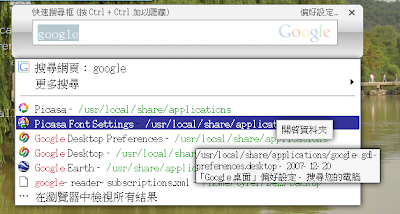
※locate 真好用 locate 是 linux 下很快速的找檔工具 因為事先建立資料庫的關係,所以找檔的速度飛快 不過預設建立資料庫的路徑是排除掉 /media 的 許多人如果將檔案系統掛載在 /media 下的 就不會被找到,如果想要讓 /media 一起被建立資料庫 需要修改 /etc/updatedb.conf 其中 PRUNEPATHS 就是不被建立索引的目錄 將 /media 拿掉,就可以了 預設是每日更新一次,手動更新可以透過 updatedb 這個指令 sudo updatedb ※使用 catfish 搜尋 剛好看到 Linux 桌面中文网 介紹了 catfish 這個可以做為 find, locate 的圖形介面程式 就來試用一下,真的是文字苦手人士的救星哦 安裝: sudo apt-get install catfish ※安裝 google desktop for linux 不管是 locate 或 catfish ,都只能對檔名做索引 如果想要連同內文都一起搜尋的話 不如試試 google desktop for linux 加入套件庫 echo 'deb http://dl.google.com/linux/deb/ stable non-free main'|sudo tee -a /etc/apt/sources.list 取得所需的 key wget -q -O - https://dl-ssl.google.com/linux/linux_signing_key.pub | sudo apt-key add - && sudo apt-get update 安裝 google desktop for linux (註:如果想要讓 google desktop for linux 可以幫 .doc, .xls 建立索引的話, 需要加裝 wv, catdoc sudo apt-get install wv catdoc ) sudo apt-get install google-desktop-linux 然後就能在系統選單中找到 google desktop 連續按兩下 Ctrl 鍵,就能開啟 Google Desktop 的搜尋囉

[ubuntu安裝筆記] 設定 compiz 3D 桌面

圖片
ubuntu 預設如果可以偵測到可以開啟 3D 桌面 則預設會自動開啟 在工作列上 系統 -> 偏好設定 -> 外觀設定 的 視覺效果頁籤中 可以選擇關閉或開啟 但預設開啟的 3D 桌面行為可能不是很喜歡 Gnome 的 3D compiz 其實包含很多的功能 但預設沒有設定介面可以使用 安裝 compizconfig-settings-manager 即可做詳細的設定 sudo apt-get install compizconfig-settings-manager 安裝之後可以在工作列上 系統 -> 偏好設定 -> CompizConfig Settings Manager 即可開啟如下設定畫面 基本上,都是設定後馬上就可以看見效果,可以都試試看 至於 compiz 中的 plugin 有那些功能 可以參考 beryl 0.2.0 plugin總覽

[ubuntu安裝筆記] 遠端控制你的ubuntu - vino, xrdp, noip2, ssh

圖片
在工作列 系統 -> 偏好設定 -> 遠端桌面 把想勾的勾一勾,大概就像上圖那樣,還有設一下密碼 就可以從別台電腦用 vnc 連過來 加裝 xrdp 後,也可以用 windows 的遠端桌面連過來 sudo apt-get install xrdp 如果有使用 no-ip 這個動態 domain name 的人 ubuntu 的套件庫也內建了 noip2 這個工具 sudo apt-get install noip2 第一次需要設定帳號密碼 sudo noip2 -C 接下來以後 noip2 就會自動執行,幫你更新對應的 domain 需要文字 ssh 介面登入的人,可以安裝 ssh server sudo apt-get install openssh-server

[ubuntu安裝筆記] 安裝 VirtualBox,讓 Windows 並存

Linux 經常讓人垢病的地方就是有一堆 Windows 的程式 (謎之聲:你們真的是光明正大的用這些程式嗎?) 好吧,有些東西真的是不得已,只好還是用 Windows 透過 VirtualBox 來執行 Windows 可以省去在 Linux/Windows 之間切換的問題 增加 reposity echo 'deb http://download.virtualbox.org/virtualbox/debian jaunty non-free ' | sudo tee -a /etc/apt/sources.list 取得 Key wget -q http://download.virtualbox.org/virtualbox/debian/sun_vbox.asc -O- | sudo apt-key add - 安裝 Virtualbox 2.2 sudo apt-get install virtualbox-2.2 裝好以後,需要加入vboxusers sudo usermod -G vboxusers -a 使用者帳號 後面的 使用者帳號 是你的帳號名 接著就可以使用 Virtualbox 安裝好 Windows 後,記得在裝置下拉選單中,選取安裝客端額外功能哦 補充,修正 USB 的問題: 雖然 Virtualbox 支援外部 usb 裝置 但 linux 下需要 usbfs,可是後來的 ubuntu 中,已經沒有在使用 usbfs 必須自己把它補上去 以下是增加 usbfs 的方法,有一點點小麻煩,請一步步小心操作 1. 新增 usbfs 的群組 sudo groupadd usbfs 2. 然後將要使用 Virtualbox 的使用者帳號加入此群組 sudo usermod -G usbfs -a 使用者帳號 和前面的指令一樣,後面的 使用者帳號 是你的帳號名 3. 然後查看usbfs群組的gid cat /etc/group | grep usbfs 例如出現 usbfs:x:1001:tyler 值就是 1001 4. 接著編輯/etc/fstab在後面加上 usbfs 的設定 echo 'none /proc/bus/usb usbfs devgid= 前面得到的值 ,devmode=664 0 0...

[ubuntu安裝筆記] 增加 rar, 7zip 壓縮檔的支援

gnome 內建的壓縮檔處理器為 file-roller ,預設安裝好時並未支援 rar, 7zip 壓縮檔 只需要加裝 rar, 7zip 工具即可 sudo apt-get install rar p7zip-full 安裝好之後,就可以進行 rar, 7zip 的壓縮及解壓縮 也可以在檔案管理員直接對壓縮檔按右鍵解壓縮 或是直接將檔案或目錄壓成壓縮檔

[ubuntu安裝筆記] 讓系統的中文化更完整

系統許多的程式其實都是多國語言的,但預設安裝時,可能未包含中文語系統 gnome 與 kde 都有一系列的多國語言包,安裝後有些程式也會變成中文顯示 sudo apt-get install kde-i18n-zhtw kde-l10n-zhtw language-pack-kde-zh

[ubuntu安裝筆記] 如何監控溫度

圖片
想要在工作列上方增加溫度監控,參考以下步驟 安裝 sensors-applet sudo apt-get install sensors-applet 安裝好以後,需要載入需要的系統模組, sensors-detect sudo sensors-detect 接下來系統會詢問很多問題,都選 yes 最後系統會告訴你需要加掛的模組,選擇 yes 會自動幫你加入 /etc/modules 重新開機後就會自動載入 接著在工作列上按右鍵,選加入面版,可以找到 Hardware Sensors Monitor,加入後 在工作列上方即出現溫度監控,可以在上面按右鍵選 perferences 可以勾選想監控的項目 完成後就如下圖

[ubuntu安裝筆記] 聽音樂用什麼好呢?

Linux 下有許多不同的音樂播放軟體,依各人喜好選擇適合的吧 這裡就介紹幾個就好了 補上音效伺服器引擎 sudo apt-get install alsa-oss phonon-backend-xine libxine1-ffmpeg amarok2 - 推薦 sudo apt-get install amarok audacious - 介面和 winamp 很像 sudo apt-get install audacious 另外可以安裝 music-applet 這個插件,就能夠在 gnome 的工作列上放上一個音樂控制器,支援一堆的 linux 音樂播放工具 sudo apt-get install music-applet

[ubuntu安裝筆記] 簡便的文字編輯器 mousepad

gnome 預設的文字編輯器是 gedit 功能算是蠻強大的,但是殺雞焉用牛刀 推薦一個輕巧的文字編輯器 - mousepad 它的介面長的就像 windows 下的記事本一樣 sudo apt-get install mousepad 另外強大的 vim 也有圖形版 sudo apt-get install vim-gnome kde 的 kwrite 也不錯用,可以試試 sudo apt-get install kwrite

[ubuntu安裝筆記] k3b - 功能強大的燒錄軟體

雖然 gnome 內建了 Brasero 這個燒錄軟體 不過介面稍嫌單調,功能也稍嫌精簡 可以試試更豐富強大的 k3b sudo apt-get install k3b

[ubuntu安裝筆記] 好用的看圖軟體 - gqview

gqivew 是 gnome 環境下一個不錯的看圖軟體 安裝: sudo apt-get install gqview 另外筆者喜歡一個輕巧的裁圖軟體 mirage,可以試試看 安裝: sudo apt-get install mirage 也可以安裝 kde 環境下的 gwenview,和 gqview 差不多,不過介面比較華麗 安裝: sudo apt-get install gwenview

[ubuntu安裝筆記] 強化你的 nautilus

nautilus 是 gnome 預設的檔案管理員,它可以增加許多有用的外掛 推薦兩個好用的外掛 open-terminal - 可以在資料夾直接開啟終端機 image-converter - 可以做影像的轉檔 安裝方式: sudo apt-get install nautilus-open-terminal nautilus-image-converter 另外可以安裝nautilus-script-manager 然後可以到 gnome-look.org 找更多方便的 script 來安裝